
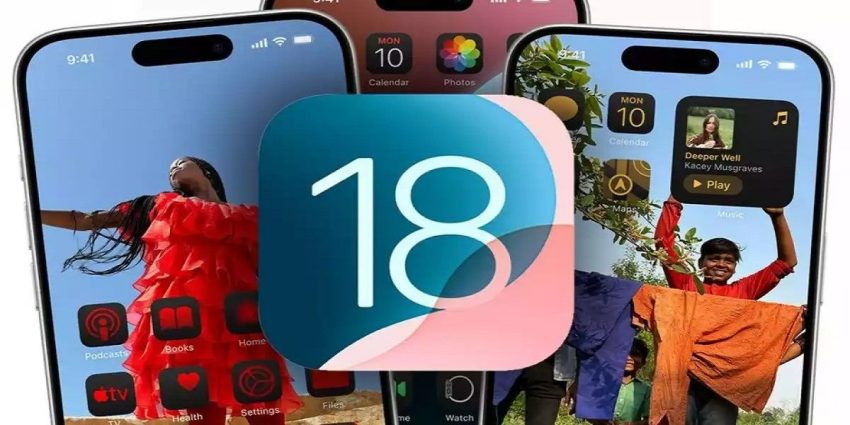
Оновлення операційної системи iOS є важливою частиною для підтримки актуальності iPhone чи iPad. З кожним новим випуском Apple додає нові функції, поліпшує безпеку і виправляє баги. Оновлення до iOS 18 не лише дає доступ до нових можливостей, але й забезпечує стабільність роботи пристрою. Однак часто користувачі постають перед труднощами при оновленні.
У статті розглянемо, як швидко оновити iOS 18, підготувати пристрій до оновлення та розв’язати можливі проблеми, що виникають під час цього процесу.
Підготовка пристрою до оновлення
Перед тим, як почати оновлення iOS до нової версії, необхідно ретельно підготувати пристрій. Це дозволить уникнути багатьох проблем і зробить процес оновлення швидким і безболісним.
Перевірка сумісності пристрою з iOS 18
Перше, що варто зробити — це переконатися, що iPhone чи iPad підтримує iOS 18. Apple зазвичай обмежує оновлення до нових версій пристроїв, що старші за певний час. І ця версія не буде доступна для всіх пристроїв. Нище список моделей, які її підтримують:
- iPhone 8 та новіші
- iPad Air 3-го покоління та новіші
- iPad Pro 2017 року та новіші
- iPad 9-го покоління та новіші
- iPad Mini 5-го покоління та новіші
Перевірте, чи ваш пристрій є в цьому списку, перш ніж почати процес оновлення. Якщо ні, вам, ймовірно, потрібно буде придбати новіший iPhone або iPad.
Резервне копіювання даних
Перед будь-яким великим оновленням настійно рекомендується створити резервну копію пристрою. Це гарантує, що зможете відновити важливі дані, якщо щось піде не так під час оновлення.
Існує два основних способи резервного копіювання даних:
- Резервне копіювання через iCloud: це безоплатний і зручний спосіб зберегти ваші дані в хмарі.
- Резервне копіювання через iTunes (на ПК) або Finder (на macOS): цей метод дозволяє створити резервну копію на вашому комп’ютері.
Щоб зробити резервне копіювання через iCloud, необхідно:
- Перейдіть в Налаштування > [Ваше ім’я] > iCloud
- Виберіть Резервне копіювання iCloud та натисніть Зробити резервну копію зараз.
Якщо використовуєте комп’ютер, під’єднайте пристрій до нього та використовуйте iTunes або Finder для створення локальної копії.
| Метод резервного копіювання | Переваги | Недоліки |
| iCloud | Зручність, автоматичне резервне копіювання, доступ з будь-якого пристрою | Обмежений обсяг безкоштовного простору (5 ГБ) |
| iTunes/Finder | Можливість зберігати більше даних, безкоштовно | Потрібен комп’ютер, займає місце на жорсткому диску |
Процес оновлення до iOS 18
Після того як налаштували резервне копіювання та перевірили сумісність пристрою, можна переходити до самого процесу оновлення. Існує два основних способи оновлення: через Wi-Fi та через комп’ютер.
Оновлення через бездротове з’єднання (Wi-Fi)
Це найпростіший спосіб оновити iOS на вашому пристрої, якщо є стабільне з’єднання з Wi-Fi.
- Перейдіть до Налаштування > Основні > Оновлення програмного забезпечення
- Якщо iOS 18 доступна для вашого пристрою, з’явиться кнопка Завантажити та встановити
- Натисніть Завантажити та встановити, введіть пароль і підтверджуйте згоду на умови
- Після завершення завантаження оновлення автоматично почнеться. Потрібно буде кілька хвилин, щоб пристрій перезавантажився і почав працювати на iOS 18
Оновлення через комп’ютер (iTunes/Finder)
Інколи Wi-Fi з’єднання може бути нестабільним або процес оновлення зависає. В такому разі можна оновити iOS через iTunes або Finder на Mac.
- Під’єднайте iPhone чи iPad до комп’ютера
- Відкрийте iTunes (на Windows або macOS Mojave та старіших) або Finder (на macOS Catalina та новіших)
- Виберіть ваш пристрій у меню iTunes або Finder і натисніть Оновити
- Зачекайте, поки оновлення завантажиться та інсталюється. Це може зайняти кілька хвилин.
Виникнення проблем під час оновлення та їх вирішення
Іноді під час оновлення можуть виникнути проблеми. Розгляньмо деякі з них і можливі рішення.
Проблеми з підключенням до Wi-Fi під час оновлення
Якщо не можете під’єднатися до Wi-Fi під час оновлення, спробуйте наступне:
- Перезавантажте маршрутизатор або переконайтеся, що Wi-Fi працює стабільно
- Вимкніть і знову увімкніть Wi-Fi на вашому пристрої
- Спробуйте увімкнути пристрій до іншої мережі Wi-Fi, якщо є така можливість
Оновлення не завантажується або зависає
Іноді оновлення не починається або зависає. Щоб розв’язати цю проблему:
- Перевірте, чи є достатньо вільного місця на пристрої
- Перезавантажте iPhone або iPad і спробуйте оновити знову
- Якщо проблема зберігається, спробуйте оновити через iTunes/Finder, як описано вище
Помилки під час оновлення через iTunes
Якщо оновлення через iTunes не проходить, спробуйте:
- Перемикнути пристрій в режим відновлення або DFU-режим для поновлення
- Переконайтесь, що у вас є остання версія iTunes, і що підключення до Інтернету стабільне
Що робити після оновлення iOS
Після успішного оновлення важливо перевірити, чи все працює коректно.
- Перевірка успішності оновлення. Перейдіть до Налаштування > Основні > Про пристрій. Тут побачите версію iOS, що підтвердить успішність оновлення.
- Відновлення резервної копії. Якщо зробили резервне копіювання перед оновленням, відновіть всі дані з iCloud або комп’ютера.
- Налаштування нових функцій iOS 18. Ознайомтесь із новими функціями iOS 18 – оновлений інтерфейс, покращення в системі повідомлень, нові можливості конфіденційності тощо.
Оновлення до iOS 18 — це важливий крок для покращення роботи iPhone чи iPad. Процес оновлення зазвичай простий, але потребує підготовки, особливо для створення резервної копії. При виникненні проблем, варто скористатися запропонованими рішеннями. Не забувайте регулярно оновлювати вашу систему для підтримки безпеки та отримання нових функцій.